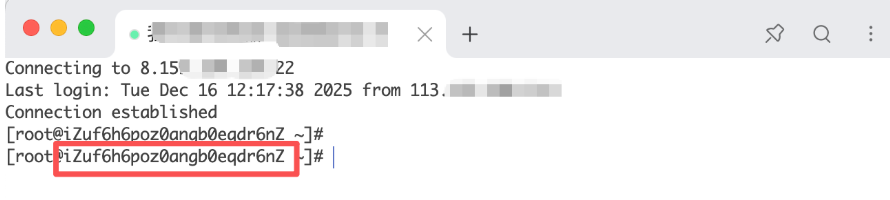
要修改Linux登录后的提示名(即终端提示符中的主机名),你需要修改 主机名(hostname)。这里有几种方法:
方法一:临时修改(重启后失效)
hostname 新主机名例如:
hostname myserver方法二:永久修改(推荐)
1. 使用 hostnamectl 命令(CentOS 7+/Ubuntu 16.04+)
# 设置主机名
sudo hostnamectl set-hostname 新主机名

# 查看当前主机名
hostnamectl status
2. 编辑配置文件
对于大多数Linux发行版,可以编辑以下文件:
# CentOS/RHEL/Fedora
sudo vi /etc/hostname

# Ubuntu/Debian
sudo vi /etc/hostname
将文件内容改为你想要的主机名,然后保存退出。
3. 更新 hosts 文件
还需要更新 /etc/hosts 文件,将旧主机名替换为新主机名:
sudo vi /etc/hosts找到类似这样的行:
127.0.0.1 localhost localhost.localdomain iZuf6h6poz0angb0eqdr6nZ将 iZuf6h6poz0angb0eqdr6nZ 替换为你的新主机名。
方法三:使用交互式工具(某些发行版)
sudo hostnamectl set-hostname --static 新主机名
sudo hostnamectl set-hostname --pretty "可读的描述性名称"
示例:将主机名改为 myserver
# 1. 设置主机名
sudo hostnamectl set-hostname myserver

# 2. 编辑 hosts 文件
sudo vi /etc/hosts
# 修改为:127.0.1.1 myserver

# 3. 重新登录或打开新终端即可生效
立即生效
修改后,你可以:
- 重新登录系统
- 或执行:
exec bash或source ~/.bashrc(取决于你的shell配置) - 或直接打开新的终端窗口
注意事项
- 主机名通常只能包含字母、数字、连字符,不能有空格或特殊字符
- 某些云服务器(如阿里云)的实例ID在控制台显示不会改变,但SSH登录时的提示会变
修改完成后,你的提示符就会从 [root@iZuf6h6poz0angb0eqdr6nZ ~]# 变成类似 [root@myserver ~]# 的样子。